On this page
candlestick_chart
KABU+
KABU+をつかって更新する方法です。
Kabu+初期設定
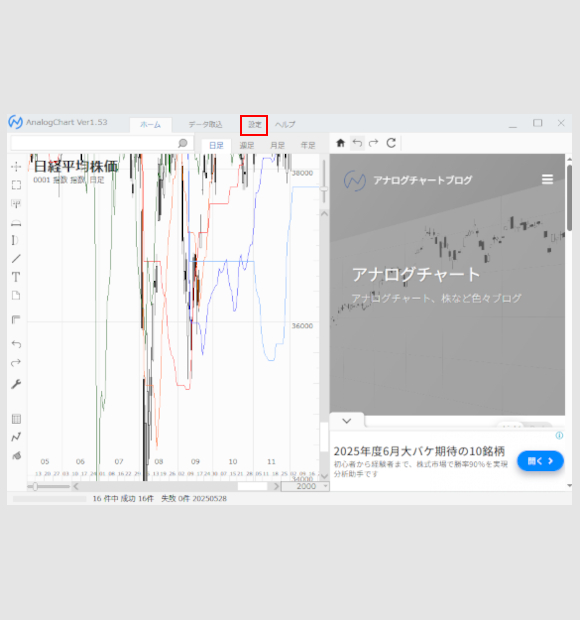
「設定」をクリックします。
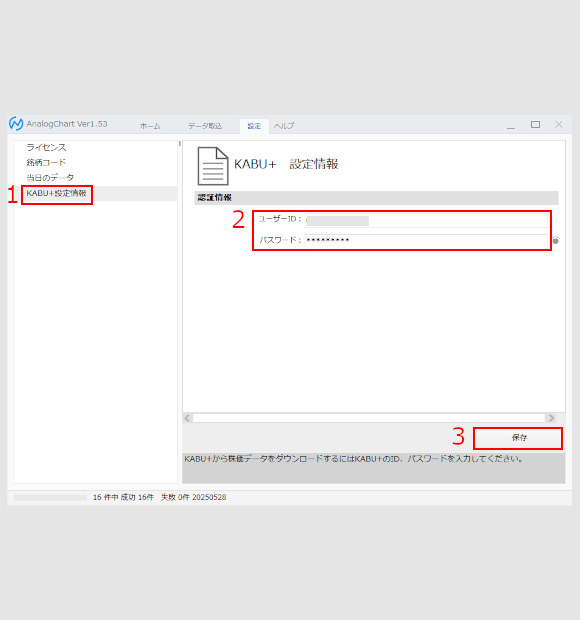
KABU+設定情報をクリックします。
ユーザーIDとパスワードを入力します。
「保存」をクリックします。
Kabu+データダウンロード
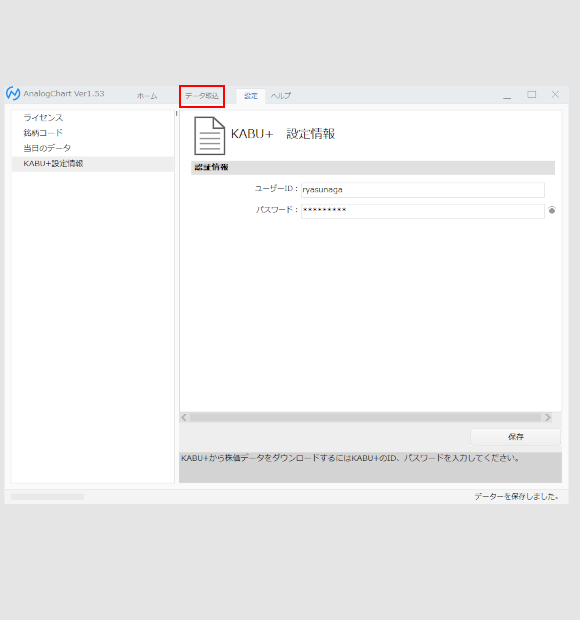
赤で囲んだ「データ取込」をクリックします。
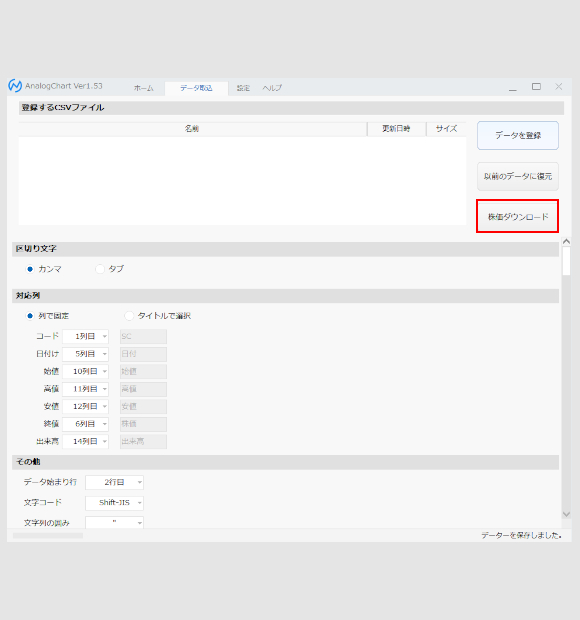
「株価ダウンロード」をクリックします。
CSVファイルの設定
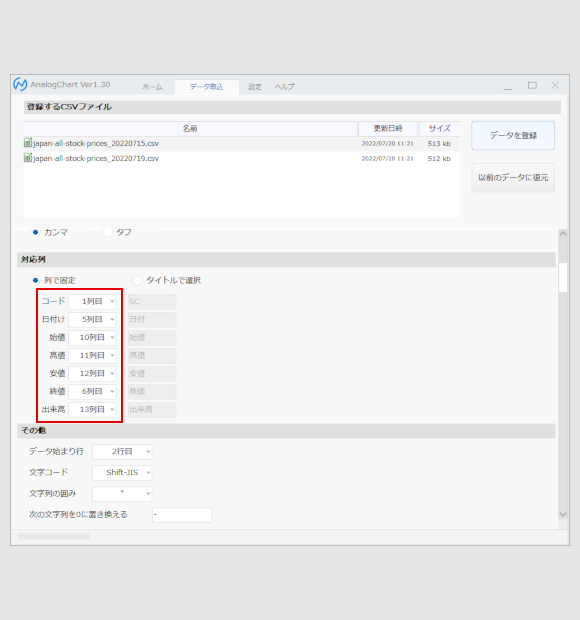
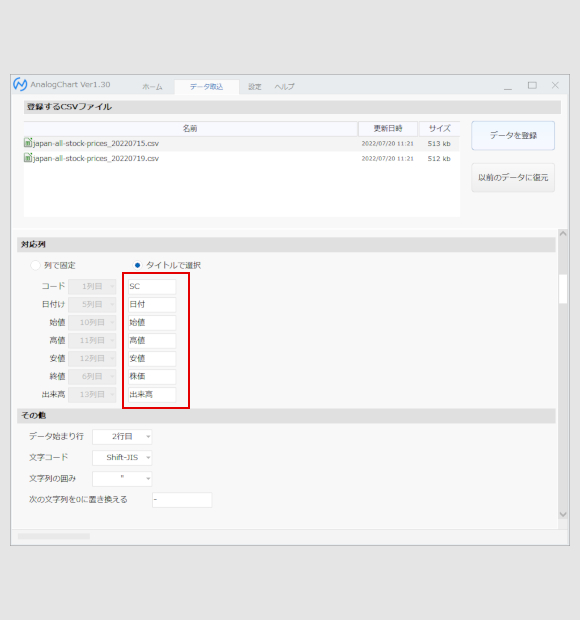
列で固定 or タイトルで選択
列の並び方の決定方法を選択します。「列で固定」は各データが何列目にあるかを設定してください。「タイトルで選択」はタイトルとcsvファイルの各列タイトルを一致するように設定してください。
その他の設定
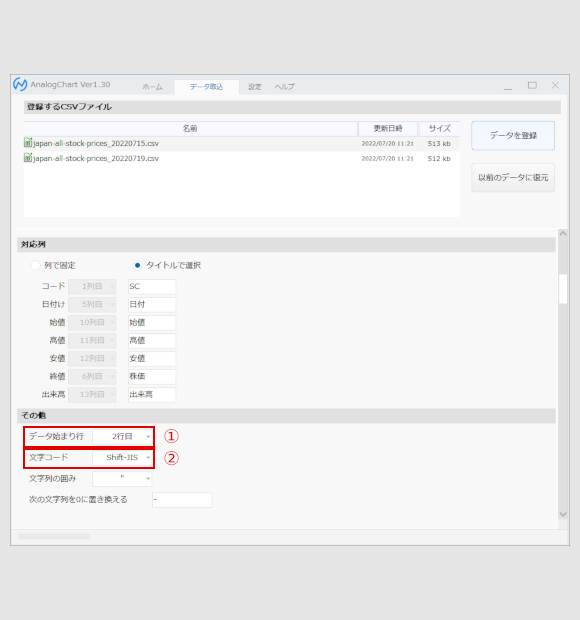
データの始まり行
データが何行目から始まっているかを選択します。
文字コード
CSVファイルの文字コードに合わせて選択します。
文字列の囲み
CSVファイルに合わせて選択します。(CSVファイルをメモ帳で開くと文字列の囲みを判定できます。下図参照)
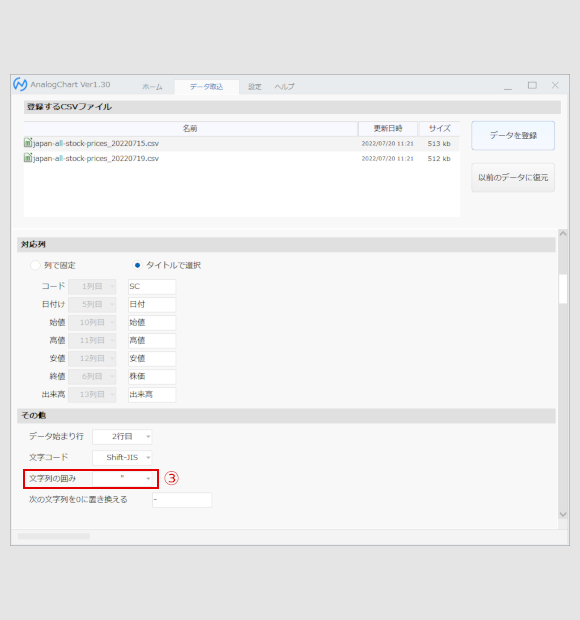
KABU+様のCSVファイルの文字列の囲みはダブルクォーテーションになっています。
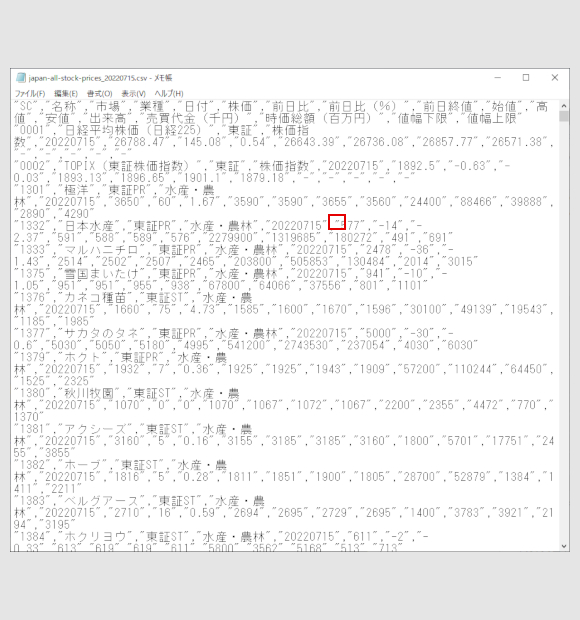
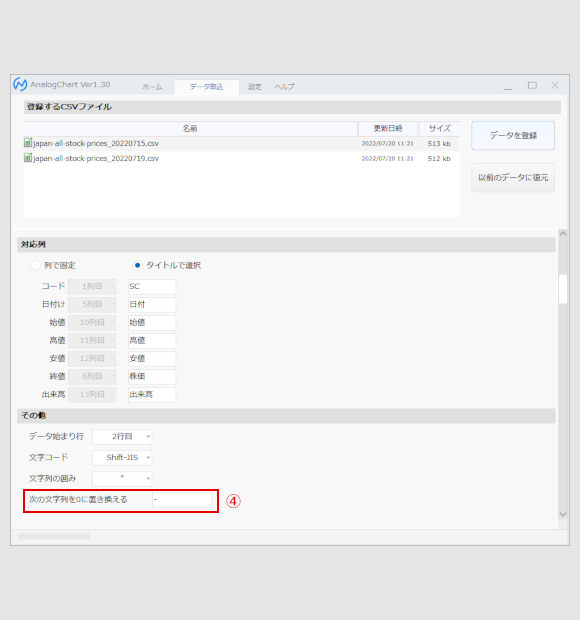
次の文字列を0に置き換える
取引がない日の表示をアナログチャートでは0にする必要があります。各CSVファイルの書式に合わせて取引がない日のデータの表示の仕方を入力します。
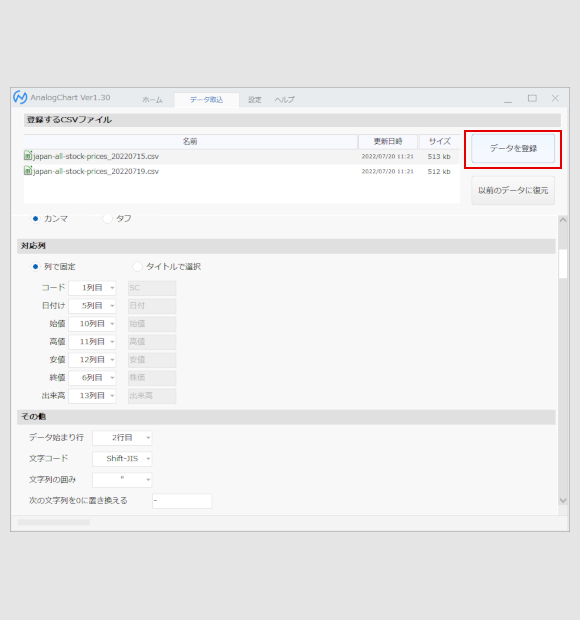
登録実行
赤で囲んだ「データを登録」をクリックします。
各列にデータが並んでいるか確認します。(““が外れているか、データがない箇所に0が表示されているか等)
赤で囲んだ「実行」をクリックします。
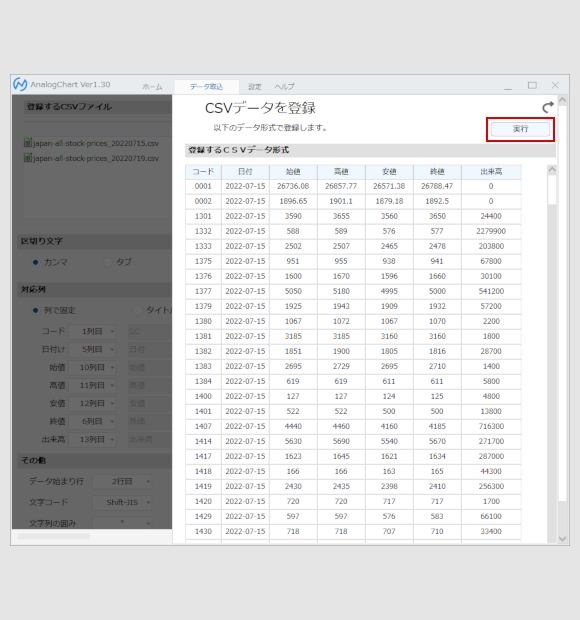
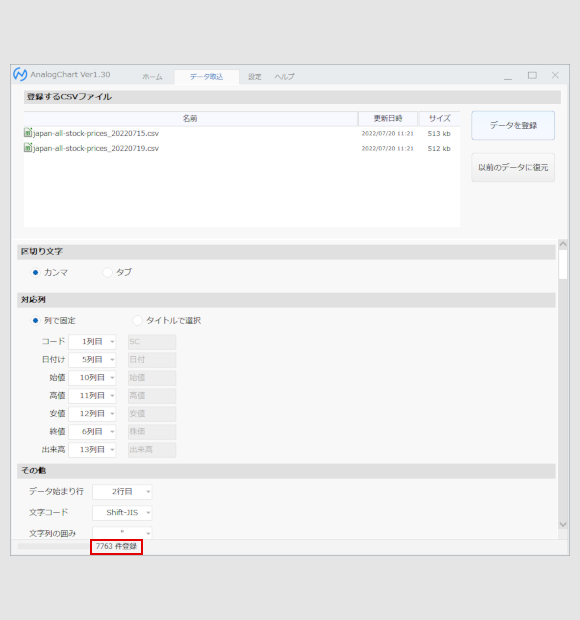
下部に登録件数が表示されます。
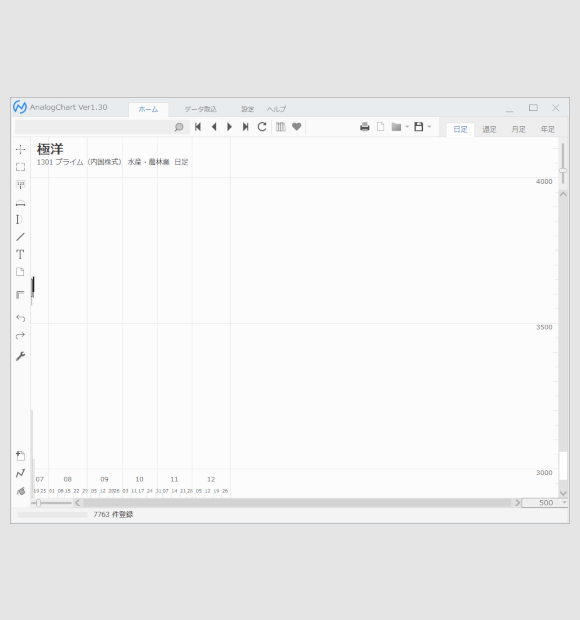
ローソク足が表示されます。
Last updated 13 1月 2026, 23:52 JST .
Was this page helpful?